
Photoshop pour débutants – Conseils et astuces pour bien démarrer

Tu as déjà vécu la situation suivante ? Tu te lances avec enthousiasme et motivation dans Adobe Photoshop, mais moins de 20 minutes plus tard, tu quittes le logiciel, frustré. La multitude de fonctionnalités t'a submergé et bon nombre de termes n'avaient aucun sens pour toi. Pour que tu t'en sortes mieux et que tu ne jettes pas l'éponge par manque de motivation, nous avons Conseils utiles et raccourcis regroupés. Voici comment réussir votre Initiation à Photoshop beaucoup plus simple.
1 | Créer un fichier

Photoshop propose de nombreux formats et options prédéfinis. Si tu souhaites par exemple retoucher un visuel destiné à Internet, le modèle de document « Web – Grand » de la catégorie « Web » est tout indiqué. À droite dans les Détails des paramètres par défaut Tu peux donner un nom au document, dans notre cas « Logo », et modifier différents paramètres. Lorsque tu es satisfait, clique sur « Créer » et un document au format 1920 x 1080 pixels s'ouvre immédiatement. Voici à quoi cela ressemble :

2 | Personnalise l'interface utilisateur !
Il est tout à fait possible que l'interface s'affiche différemment chez vous. Photoshop offre de nombreuses possibilités pour personnaliser l'interface. Cela va de la couleur à des éléments tels que Navigateur, historique, calques, et bien plus encore. Dans la rubrique du menu « Fenêtre » Tu peux sélectionner différents éléments et les agencer comme cela te convient le mieux.
Conseil de druck.at : L'historique affiche les 20 dernières modifications apportées au document. En cliquant sur une modification spécifique, tu peux annuler toutes les modifications effectuées jusqu'à ce moment-là, ou bien les rétablir.

En général, le Panneau d'outils sur le côté gauche de l'interface. Tu peux y Outils nécessaires Sélectionner. Certains boutons cachent des outils supplémentaires – vous le voyez grâce au petit triangle situé à droite, sous l'icône. Un clic droit fait apparaître ces outils supplémentaires.
Au début, les outils les plus importants sont l'outil de déplacement (1), l'outil de détourage (2), le pinceau (3), la gomme (4), l'outil de remplissage (5) et l'outil de texte (6).
1) Outil de déplacement : Très utile pour déplacer des éléments tels que du texte, des zones de sélection et des calques, ainsi que leur contenu
2) Outil de détourage : Utilisé pour le recadrage des documents
3) Pinceaux : Permet de peindre à l'aide de pinceaux numériques
4) Gommes : S'utilise comme l'outil Pinceau, permet de supprimer avec une précision millimétrique les éléments souhaités d'un calque
5) Outil de remplissage : Cela te permet de remplir une zone avec la couleur sélectionnée
6) Outil de texte : Pour insérer et modifier du texte
7) Couleur de premier plan : Cette couleur est utilisée lorsque tu utilises des outils tels que le pinceau, par exemple
3 | Modifie la taille de ton document !
Bien sûr, tu peux modifier ultérieurement les Modifier la taille de votre fichier. Pour cela, rendez-vous dans le menu sur « Image » → « Taille de l'image… » La fenêtre suivante s'ouvre :

Attention : tous les éléments graphiques présents seront également redimensionnés à la hausse ou à la baisse. As-tu simplement besoin de plus d'espace pour travailler, Dans le menu, rendez-vous sur « Image » → « Espace de travail… »

Cela élargit la zone d'édition de votre document, mais tous les éléments déjà présents restent inchangés.
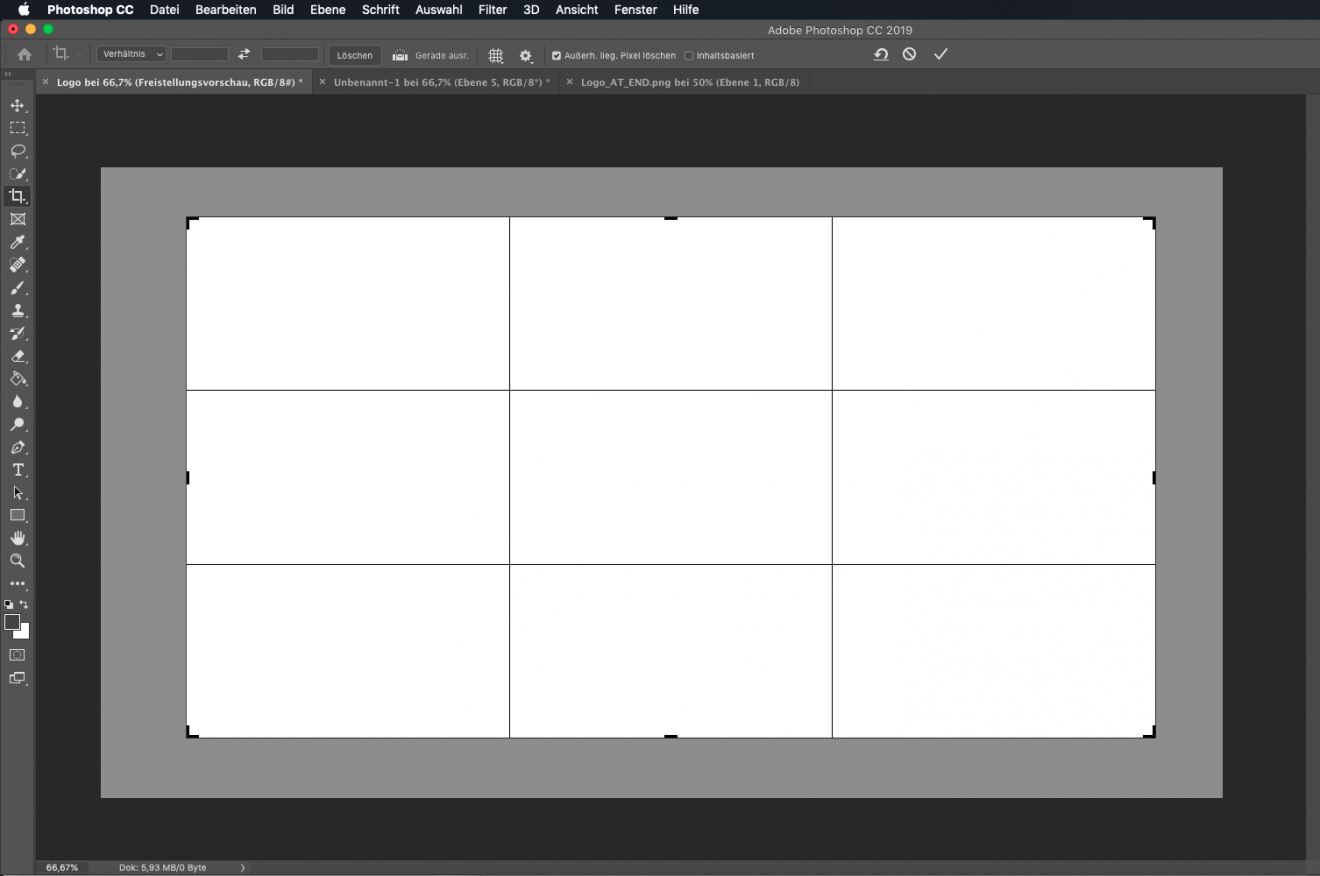
Un Recadrer une partie de l'image Cela fonctionne bien sûr également. Sélectionnez dans le panneau d'outils à gauche le Outil de détourage . Recadre l'image soit en traçant un cadre de recadrage tout en maintenant le bouton de la souris enfoncé, soit en déplaçant les poignées situées dans les coins et sur les bords. La zone grisée indique les parties de l'image qui seront rognées. Si tu es satisfait, clique sur la coche en haut à droite ou valide ta sélection en appuyant sur la touche « Entrée ».
4 | Voici comment fonctionnent les calques !

Niveaux facilitent considérablement ton travail. Grâce à eux, tu peux Éléments de ton projet modifier indépendamment les uns des autres, à condition que ces éléments se trouvent à différents niveaux.
1) Créer un nouveau calque
2) Supprimer le niveau
3) L'œil indique si le calque est visible ou masqué

5 | L'outil Texte !
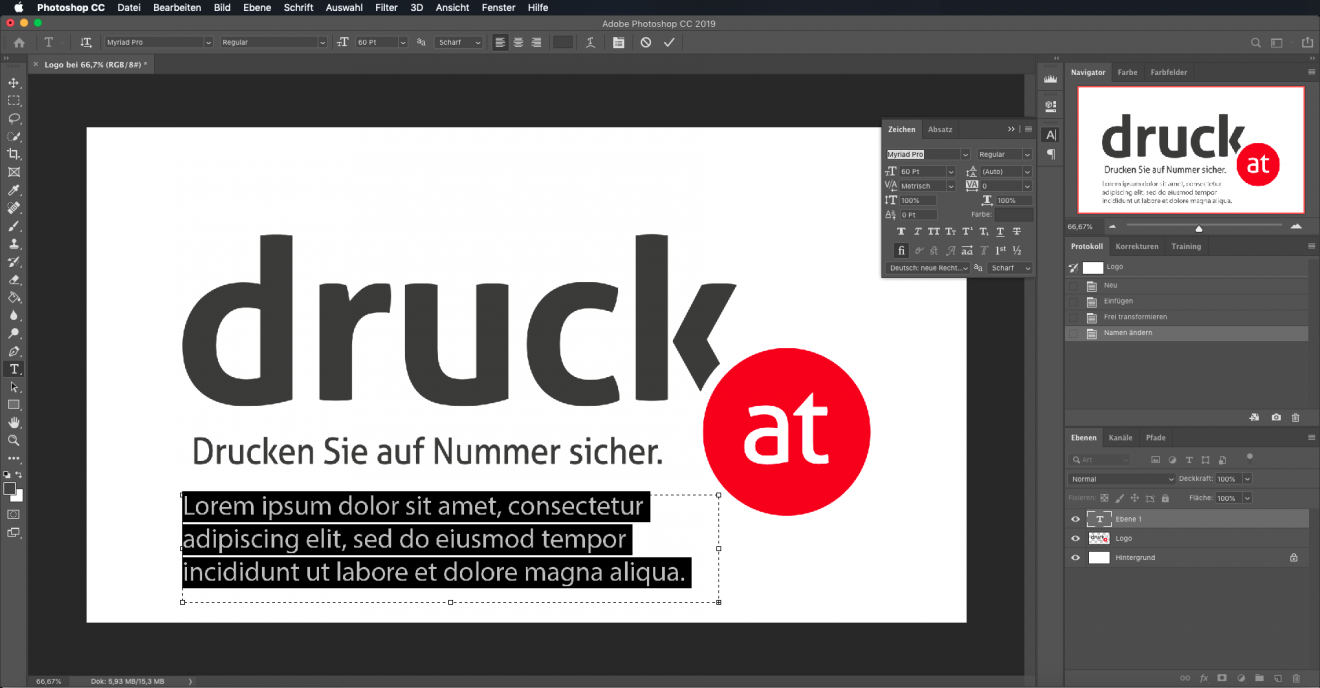
Sélectionnez dans le panneau d'outils le Outil de texte (le grand « T »). Tu peux soit faire glisser une zone de texte, soit simplement cliquer à l'endroit souhaité dans le document pour insérer du texte. Dans les versions récentes de Photoshop, le programme insère automatiquement un texte de remplacement. Coche la case lorsque tu es satisfait du texte et de son emplacement.
Aller à « Fenêtre » et clique sur „Caractères », puis la barre s'ouvre à droite de ton document Panneau de commande des caractères (le grand A). Vous avez là la possibilité de modifier la hauteur de ligne, la taille de la police et l'espacement entre les caractères, ainsi que de définir des formats tels que les majuscules, l'italique, le gras, le barré, les indices ou les exposants.
Lorsque tu es satisfait de ta création et que tu as terminé, rends-toi sur „Fichier » → « Enregistrer sous »… et choisis le format dans lequel tu souhaites enregistrer ton travail, par exemple JPG, PNG, GIF ou PDF.
Félicitations, tu as Base Tu as posé les bases pour continuer à travailler avec Adobe Photoshop ! C'est un outil puissant doté de nombreuses fonctionnalités différentes qui peut sembler intimidant au début. Mais avec de la patience, de la persévérance et une aide adaptée, tu deviendras toi aussi très vite un pro de Photoshop. N'abandonne pas !
Conseil de druck.at : N'oublie pas d'enregistrer régulièrement l'avancement de ton travail !



